Почему для XP именно 2.2.1?
Версии 3.x официально не поддерживают Windows XP и часто не устанавливаются на 32-битную XP. Релиз 2.2.1 — последний, который стабильно работает на XP, и при этом изначально без рекламы.
 µTorrent
uTorrent ставится на все актуальные версии Windows — от 11 до 7, а на старых ПК с XP идёт классический релиз 2.2.1. Ниже — какая сборка нужна вашей системе (x32 или x64), как установить клиент и что делать, если установщик не запускается или его блокирует Защитник.
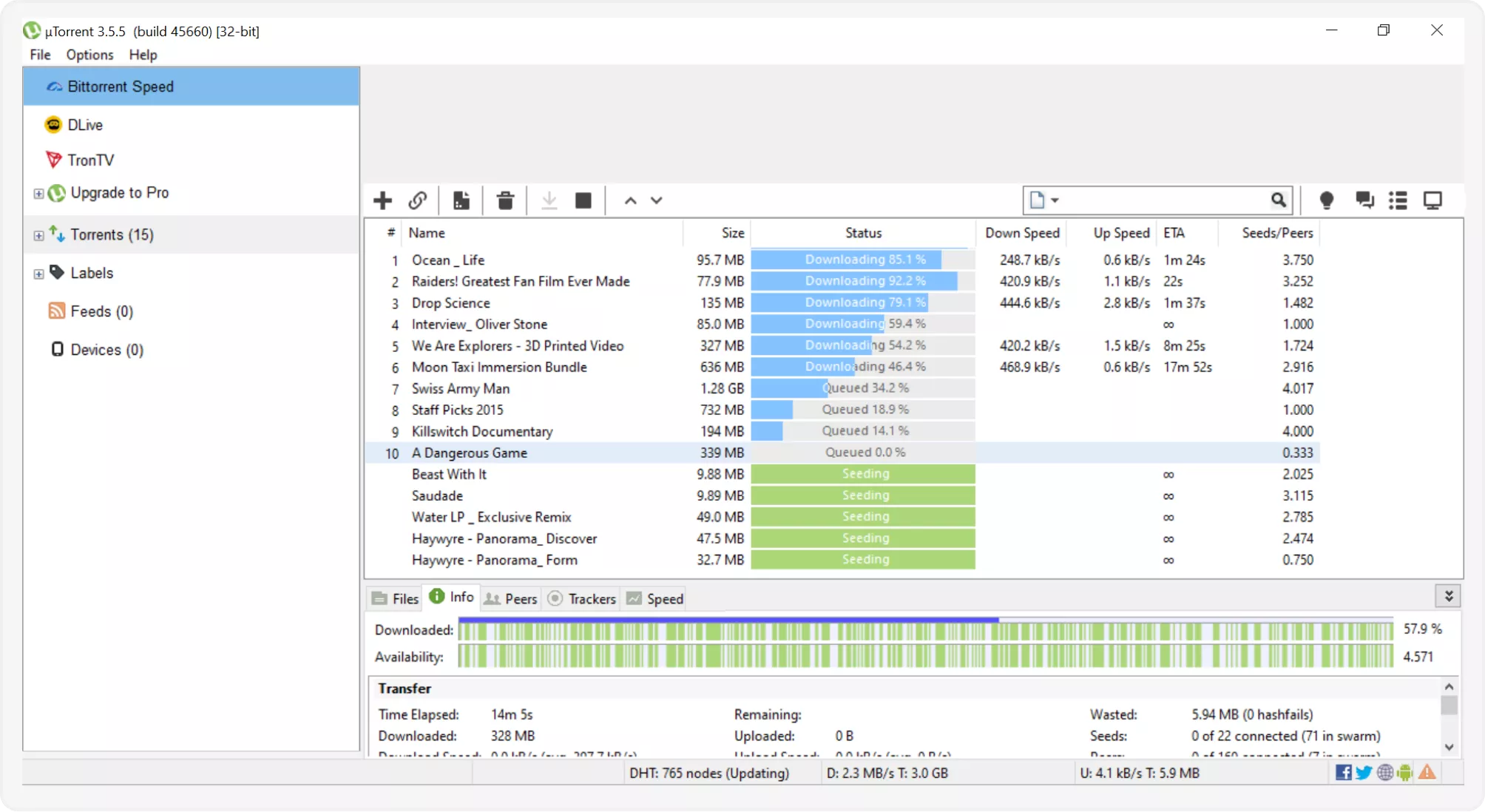
Современный установщик 3.6.0 рассчитан на поддерживаемые Microsoft системы. Для устаревших ОС есть более лёгкие совместимые сборки — выбирайте по таблице.
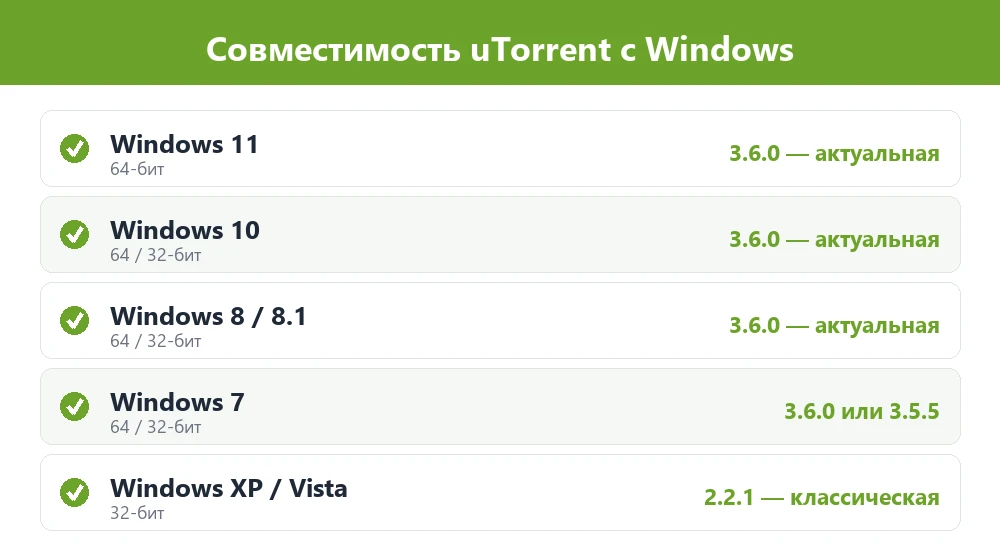
| Версия Windows | Разрядность | Рекомендуемый релиз uTorrent |
|---|---|---|
| 11 | 64-бит | 3.6.0 (актуальный) |
| 10 | 64-бит / 32-бит | 3.6.0 (актуальный) |
| 8 / 8.1 | 64-бит / 32-бит | 3.6.0 (актуальный) |
| 7 | 64-бит / 32-бит | 3.6.0 или 3.5.5 |
| XP / Vista | 32-бит | Классический 2.2.1 (для XP — последний) |
Один и тот же установщик работает и на 32-битных, и на 64-битных системах — отдельно выбирать разрядность не нужно. Как узнать свою: Параметры → Система → О системе → «Тип системы».
На Windows XP (32-разрядной) современный uTorrent 3.x уже не запускается — ему нужны более новые системные библиотеки. Последняя совместимая сборка для XP — классический релиз 2.2.1 (build 25302): лёгкий, без рекламы, стабильно работает на XP SP2/SP3 и 32-битных системах.
Скачать uTorrent для Windows XP (2.2.1)
Версии 3.x официально не поддерживают Windows XP и часто не устанавливаются на 32-битную XP. Релиз 2.2.1 — последний, который стабильно работает на XP, и при этом изначально без рекламы.
Нажмите кнопку «Скачать uTorrent для Windows» вверху страницы. Загрузится файл около 4,6 МБ.
Откройте загруженный файл. Если появится окно контроля учётных записей (UAC) — нажмите «Да».
На шагах мастера снимите галочки с предложений дополнительного ПО (тулбары, антивирусы) — они не нужны для работы клиента.
После установки uTorrent откроется автоматически. Можно добавлять .torrent и magnet-ссылки.
Добавьте uTorrent в исключения Защитника Windows и брандмауэра — это убирает ложные срабатывания и не мешает раздаче. Установщик проверен на VirusTotal.
После установки на Windows полезно настроить клиент под максимум скорости и при желании убрать рекламу: